デベロッパーアドボカシーハンドブック(17):トークの録画
著者:Christian Heilmann
翻訳:庄七
多くのオンライン会議はライブプレゼンテーションの体験が良くなく、講演を録画して動画を送るよう依頼します。最初は気が遠くなるように聞こえるかもしれませんが、自分で動画を録画・編集するための多くのオプションがあることに驚きました。ほとんどすべてのスライドソフトに録画オプションがあります。
使用するものはあなた次第で、周りを見て色々と試してみることができます。例えば、PowerPointとKeynoteの両方に録画オプションがあることに驚きました。プログラム内で各スライドに動画録画とボイスオーバーを追加することができます。画面上の何でも録画できるブラウザ拡張機能もあります。
講演を録画して会議に送信することにはいくつかの利点があります:
-
問題を編集して、一度にすべてを発表するのではなく、少しずつ講演を録画することができます。
-
適切な長さになるように、必要なだけ再録画することができます。
-
会議中は、ライブチャットに集中して人々の発言を確認することができます。メモを取ることも良いアイデアです。
-
ほとんどすべてのオンライン講演に続くライブQ&Aに関しては、以前に発生した可能性のある技術的な障壁によるフラストレーションを感じることなく、リフレッシュされた状態でこれらの質問に取り組む準備ができています。
-
動画の品質とアクセシビリティを自分で定義するため、本当に良い仕事をするための時間を取ることができます。
もちろん、すべてが完璧で美しいわけではありません。
自分のカメラに話すのは、聴衆に話すよりもはるかに難しいように感じるかもしれません。聴衆も怖いですが、少なくともフィードバックが得られます。自分の部屋でレンズにジョークを言うのは奇妙に感じられ、話すよりも演技のようです。しかし、これであなたの興奮が冷めるべきではありません。良い動画を作るには、聴衆と話しているかのように、情熱的に見せるためにより多くの努力を払うべきです。ばかげて聞こえるかもしれませんが、机の上のキツネの人形と話すことで素晴らしい結果を得ました。心配しないでください、彼は答えません。

私は動画の多くのバージョンを作成する傾向があり、ステージにいるときよりも自分自身に厳しくなります。ステージでは、プレッシャーの言い訳があり、いくつかの「えーと」や「あー」、あるいは細部を忘れることは許されます。動画を録画して配信すると、感じ方が違います。しかし、繰り返しになりますが、人間の小さな失敗は残しておくことができ、あなたをより親しみやすく、アプローチしやすくします。私たちはすべてのものに完璧な動画を必要としていません。私たちは、その人が示していることが再現可能で関連性があるように見える、興奮する動画を必要としています。
映画を見るとき、私はメイキング/裏側の映像、特にブルーパーの映像も好きです。それは、私の好きなものが人間によって作られたこと、そして彼らが私たちと同じ問題をすべて抱えていたことを示しています。
通常、私はこの理由から、スライドの説明といくつかのデモを録画するだけで、多くの編集はしません。しかし、私はこれを長い間やってきており、不完全さに慣れています。初めて始める場合は、もう少し努力する必要があるかもしれません。
ヒント: あなたが公開するどの動画も、より多くの仕事への潜在的な入り口になることを覚えておくことが重要です。多くの会議主催者は、講演者として招待する前に、あなたの少なくとも1つの良い動画を見たいと思っています。これは、あなたが公開するどの動画も名刺であることを意味します。それが、スライドに連絡先情報を残すことも重要な理由です。
以下は、私が時間通りに高品質な講演を録画するのに役立ついくつかのことです。
設定と周囲の環境をチェックする
インターネットでライブ講演をするときと同じように、設定と周囲の環境をチェックすることが重要です。自分を録画したりストリーミングしたりする前に、あなたの後ろに、気を散らしたり、混乱させたり、最悪の場合は不快にさせたりするものがないか確認してください。多くの録画および画面キャプチャツールには仮想背景やぼかしオプションがありますが、すべてを整理するのが良いでしょう。迷惑な気晴らしを避けるために、すべての通知と自動ソフトウェア更新をオフにし、講演を録画するための中断のない時間を確保してください。私は録画のために独自のOSとブラウザプロファイルを設定する傾向があり、これをより簡単にしています。外部のノイズを避け、ドアを閉め、外に「録画中であり、芸術的な創作中である」ことを示す看板を掛けてください。
セグメントごとに講演を録画する
講演を録画する興味深い点は、スライドにアニメーションがない限り、動画を録画している間に実際にスライドをめくる必要がないことです。講演の各部分を静止画像として追加し、必要なだけ動画で表示することができます。ストーリーを語ることに集中し、顔の表情と手の動きで興奮を表現することができます。
画面を遮りたくない場合は、ビデオを表示・非表示することもでき、講演の音声を別途録画することもできます。一部の会議主催者は、スライドとビデオをテンプレートにスプライシングする必要があるため、これを希望します。
この本の前半で説明したように、これは、コンピューターが動画と音声の録画に忙しいために、長いロードの一時停止や反応しなくなることなく、技術デモを示す絶好の機会です。技術デモの画面録画を作成し、後でナレーションすることは、短時間で多くの情報を伝えるより信頼性の高い方法です。
スライドと一緒に画面を共有することを忘れない
スライドのそばにいないため、画面上にビデオを配置するスペースを見つける必要があります。これは通常、スライドのサイズを調整する必要があることを意味します。録画のために巨大な画面があり、十分なスペースがあるように感じるかもしれませんが、人々が古いコンピューターやモバイルデバイスで会議を見ている可能性もあることを忘れないでください。画面に表示できるコンテンツの量とフォント設定のサイズについては、控えめにするのが理にかなっています。私はスライドを作成するときにこれを考慮し、顔が表示される画面に長方形のスペースを残します。デザインの一部としてすることもできます。
アクセシビリティ機能を使用して動画の付加価値を高める
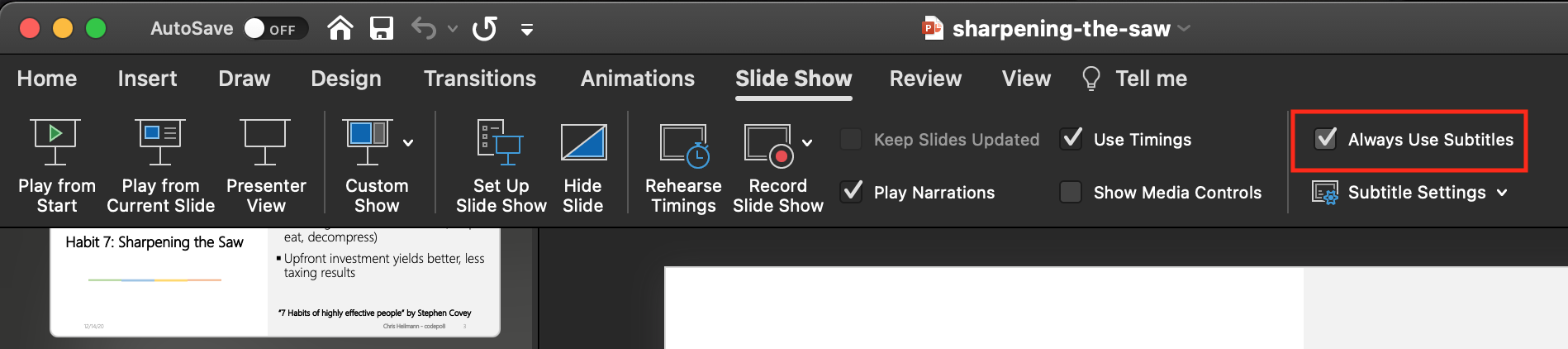
多くのスライドシステムは、あなたが話す内容に自動字幕を作成します。すべての会議に同じ機能があるわけではなく、動画を保存する場所にもそうでない可能性があります。そのため、講演を録画するときにシステムで字幕をオンにすることが不可欠です。たとえば、PowerPointでは、これはスライドショーメニューの一部であり、「常に字幕を使用する」機能にチェックを入れるだけです。
可能な限り高品質で録画する
これは当然のことですが、可能な限り高品質で録画することが重要です。もちろん、これによって巨大なファイルが生成されますが、不快な再録画と編集を必要とせずに編集・修正する機会が与えられます。私が知っているすべての動画編集ツールには、複数ギガバイトではなく「十分な」バージョンを作成できるエクスポート設定がありますが、動画を編集するときの素材として使用してはなりません。同様に、これは良いマイクと可能であれば外付けカメラを使用することも意味します。
元のファイルを保存し、動画にアクセスしやすくする
ほとんどの動画録画ツールには、かさばる独自の形式があります。動画に満足したら、これらのファイルを削除したくなるかもしれませんが、会議主催者から最終的に編集と変更を依頼されることがよくあり、既にエクスポートされた動画でこれを行うことははるかに困難です。外付けハードドライブは高価ではなく、私は録画の元のファイルを保存するためにいくつかの「サイバーマンデー」を利用して購入しました。
録画を完了し、適切なファイルサイズにエクスポートしたら、会議主催者に渡す必要があります。通常、アップロードする場所がありますが、私はいくつかのファイル共有サービスで共有するのが最も簡単だと感じています。Box、Dropbox、Microsoft OneDrive、Google Drive、AWS Storage、好きなものを使用してください。バックアップについて言う権利のない疑わしい「無料」サービスにあなたの資料をホストしたくないので、これらのサービスの1つに投資するのは良いアイデアです。
転載をご希望の場合は、出典を明記してください:デベロッパーリレーションズ »