ผู้เขียน:Christian Heilmann
แปล:庄七
การประชุมออนไลน์จำนวนมากไม่มีประสบการณ์ที่ดีในเรื่องของการนำเสนอสด และจะขอให้คุณบันทึกการพูดของคุณและส่งวิดีโอให้พวกเขา สิ่งนี้อาจฟังดูน่ากลัวในตอนแรก แต่ฉันรู้สึกประหลาดใจที่คุณมีตัวเลือกมากมายในการบันทึกและแก้ไขวิดีโอของตัวเอง เกือบทุกซอฟต์แวร์สไลด์มีตัวเลือกการบันทึก
สิ่งที่คุณใช้ขึ้นอยู่กับคุณเอง และคุณสามารถมอง四周และลองสิ่งต่าง ๆ ตัวอย่างเช่น ฉันรู้สึกประหลาดใจที่ทั้ง Powerpoint และ Keynote มีตัวเลือกการบันทึก คุณสามารถเพิ่มการบันทึกวิดีโอและเสียงพากย์สำหรับแต่ละสไลด์ภายในโปรแกรมเอง ยังมีส่วนขยายเบราว์เซอร์ที่อนุญาตให้คุณบันทึกอะไรก็ได้บนหน้าจอ
มีประโยชน์หลายประการในการบันทึกการนำเสนอของคุณและส่งไปยังการประชุม:
-
คุณสามารถแก้ไขเนื้อหา บันทึกการนำเสนอทีละส่วนแทนที่จะส่งทั้งหมดในครั้งเดียว
-
คุณสามารถบันทึกใหม่เท่าที่คุณต้องการเพื่อให้แน่ใจว่าคุณได้ความยาวที่ถูกต้อง
-
ในระหว่างการประชุม คุณสามารถมีสมาธิในแชทสดและดูสิ่งที่ผู้คนกำลังพูด – การเก็บรายการยังเป็นความคิดที่ดี
-
เมื่อพูดถึงการถาม-ตอบสดหลังจากการบรรยายออนไลน์เกือบทั้งหมด คุณจะรู้สึกสดชื่นและเตรียมพร้อมที่จะแก้ไขปัญหาโดยไม่รู้สึกผิดหวังจากอุปสรรคทางเทคนิคที่อาจเกิดขึ้นก่อนหน้านี้
-
เนื่องจากคุณกำหนดคุณภาพและความเข้าถึงได้ คุณสามารถใช้เวลาที่เพียงพอในการทำงานที่ดีจริง
แน่นอนว่าไม่ใช่ทุกอย่างที่สมบูรณ์และสวยงาม
การนำเสนอที่กล้องของตัวเองอาจรู้สึกยากกว่าการนำเสนอที่ผู้ชม ผู้ชมก็กลัวเช่นกัน แต่อย่างน้อยคุณจะได้รับคำติชมการเล่าเรื่องตลกที่กล้องในห้องของคุณรู้สึกแปลก ดูเหมือนการแสดงมากกว่าการนำเสนอ แต่นี่ไม่ควรส่งผลต่อความตื่นเต้นของคุณ และคุณควรทำความพยายามเพิ่มเติมเพื่อดูราวกับว่าคุณกำลังพูดกับผู้ชมเพื่อสร้างวิดีโอที่ดี แม้ว่ามันจะฟังดูโง่ ๆ แต่ฉันได้ผลที่ดีโดยการพูดกับตุ๊กตาfoxบนโต๊ะของฉัน ไม่ต้องกังวล เขาจะไม่ตอบ

ฉันมีแนวโน้มที่จะสร้างเวอร์ชันหลายรุ่นของวิดีโอและเป็นคนที่รุนแรงกับตัวเองมากกว่าตอนที่ฉันอยู่บนเวที บนเวที คุณมีข้อแก้ตัวของความกดดัน และ “เอ่อ” และ “ความผิด” หรือลืมรายละเอียดบางอย่างนั้นยอมให้ตัวเองได้ เมื่อคุณบันทึกและส่งวิดีโอ มันรู้สึกแตกต่าง แต่อีกครั้งความล้มเหลวเล็ก ๆ ของมนุษย์สามารถทิ้งไว้และจะทำให้คุณน่าใช้งานและเข้าใกล้ได้ง่ายขึ้น เราไม่จำเป็นต้องมีวิดีโอที่สมบูรณ์แบบสำหรับทุกสิ่ง – เราต้องการวิดีโอที่น่าตื่นเต้นเพราะสิ่งที่คนนั้นแสดงดูเหมือนจะทำซ้ำได้และสามารถเชื่อมโยงได้
เมื่อพูดถึงการดูภาพยนตร์ ฉันก็ชอบดูวิดีโอการสร้าง/เบื้องหลัง โดยเฉพาะฟิล์มตลก มันทำให้ฉันเห็นว่ามนุษย์สร้างสิ่งที่ฉันสนุกกับ และพวกเขาต้องต่อสู้กับทุกปัญหาที่เรากำลังเผชิญกัน
โดยปกติ ฉันเพียงบันทึกตัวเองในการแนะนำสไลด์และผ่านการสาธิตบางอย่าง และไม่ทำการแก้ไขมากนักเพราะเหตุผลนี้ อย่างไรก็ตาม ฉันได้ทำสิ่งนี้มาช้านานแล้วและสบายใจกับความไม่สมบูรณ์ หากคุณเพิ่งเริ่ม คุณอาจต้องทำความพยายามมากขึ้น
เคล็ดลับ: สิ่งสำคัญที่ต้องจำคือวิดีโอใด ๆ ที่คุณเผยแพร่เป็นประตูสู่งานเพิ่มเติมได้หลายรายการ ผู้จัดการประชุมหลายคนต้องการดูวิดีโอที่ดีของคุณอย่างน้อยหนึ่งรายการก่อนที่จะเชิญคุณให้เป็นผู้พูด นี่หมายความว่าวิดีโอใด ๆ ที่คุณเผยแพร่คือบัตรประจำตัว นั่นคือเหตุผลที่มีความสำคัญที่จะเก็บรายละเอียดการติดต่อในสไลด์ของคุณ
ต่อไปนี้คือสิ่งบางอย่างที่ช่วยฉันบันทึกการบรรยายที่ตรงเวลาและมีคุณภาพสูง
ตรวจสอบการกำหนดค่าและสภาพแวดล้อม
เช่นเดียวกับการนำเสนอสดบนอินเทอร์เน็ต การตรวจสอบการตั้งค่าและสภาพแวดล้อมเป็นสิ่งสำคัญ ก่อนที่คุณจะบันทึกตัวเองหรือสตรีม โปรดตรวจสอบให้แน่ใจว่าไม่มีอะไรเบื้องหลังที่อาจทำให้เบี่ยงเบน ความสับสน หรือในกรณีที่แย่ที่สุดทำให้ไม่พอใจ แม้ว่าโปรแกรมบันทึกและจับหน้าจอมีพื้นหลังเสมือนหรือตัวเลือกเบลอ แต่ควรจัดระเบียบทั้งหมดเพื่อหลีกเลี่ยงการเบี่ยงเบนที่น่ารำคาญ โปรดตรวจสอบให้แน่ใจว่าคุณปิดการแจ้งเตือน การอัปเดตซอฟต์แวร์อัตโนมัติ และรับประกันว่าคุณมีเวลาที่ไม่ถูกขัดจังหวะในการบันทึกการนำเสนอของคุณ ฉันมีแนวโน้มที่จะตั้งค่าสภาพปฏิบัติการและโปรไฟล์เบราว์เซอร์แยกต่างหากสำหรับการบันทึกเพื่อทำให้ง่ายขึ้น ลองหลีกเลี่ยงการจัดการกับเสียงรบกวนใด ๆ จากโลกภายนอก และปิดประตู วางป้ายข้างนอกระบุว่าการบันทึกและสร้างศิลปะกำลังดำเนินอยู่
บันทึกการนำเสนอตามส่วน
สิ่งที่น่าสนใจเกี่ยวกับการบันทึกการนำเสนาคือเว้นแต่สไลด์ของคุณมีการเคลื่อนไหว คุณไม่จำเป็นต้องพลิกสไลด์ในขณะที่บันทึกวิดีโอ คุณสามารถเพิ่มแต่ละส่วนของการนำเสนอเป็นภาพคงที่และแสดงในวิดีโอเป็นเวลาที่คุณต้องการ คุณสามารถมีสมาธิในการเล่าเรื่องของคุณ และปล่อยให้การแสดงออกทางใบหน้าและการเคลื่อนไหวของมือแสดงความตื่นเต้นของคุณ
หากคุณไม่ต้องการปิดหน้าจอ คุณยังสามารถแสดงและซ่อนวิดีโอของคุณได้ และคุณสามารถบันทึกเสียงการนำเสนอของคุณแยกกัน ผู้จัดการประชุมบางคนต้องการสิ่งนี้เพราะพวกเขาต้องต่อสไลด์และวิดีโอเข้าไปในเทมเพลตของพวกเขา
ตามที่อธิบายไว้ในส่วนก่อนหน้าของหนังสือนี้ นี่คือโอกาสที่ดีในการแสดงการสาธิตทางเทคนิคโดยไม่มีการหยุดโหลดเวลานานหรือสิ่งที่ไม่ตอบสนองเพราะคอมพิวเตอร์ของคุณก็ยุ่งกับการบันทึกวิดีโอและเสียง การสร้างการบันทึกหน้าจอของการสาธิตทางเทคนิคและการบรรยายภายหลังเป็นวิธีที่เชื่อถือได้มากขึ้นในการถ่ายทอดข้อมูลจำนวนมากในช่วงเวลาสั้น ๆ
จดจำที่จะแชร์หน้าจอที่มีสไลด์
เนื่องจากคุณไม่ได้อยู่ข้างสไลด์ของคุณ คุณจะต้องหาที่บนหน้าจอเพื่อวางวิดีโอของคุณ ซึ่งมักหมายความว่าคุณต้องปรับขนาดสไลด์ของคุณ แม้ว่าคุณอาจมีหน้าจอขนาดใหญ่สำหรับการบันทึกและรู้สึกว่ามีพื้นที่เพียงพอ แต่โปรดจำไว้ว่าคนอาจดูการประชุมบนคอมพิวเตอร์ที่เก่ากว่าหรือแม้กระทั่งอุปกรณ์เคลื่อนที่ก็ตาม มีความเหตุผลที่จะระมัดระวังเมื่อพูดถึงจำนวนเนื้อหาที่คุณสามารถแสดงบนหน้าจอและขนาดการตั้งค่าฟอนต์ของคุณควรมีขนาดเท่าใด ฉันมีแนวโน้มที่จะคำนึงถึงสิ่งนี้เมื่อสร้างสไลด์ โดยทิ้งรูปสี่เหลี่ยมบนหน้าจอที่ใบหน้าของฉันจะปรากฏ คุณสามารถทำมันเป็นส่วนหนึ่งของการออกแบบได้
ใช้ฟีเจอร์ความเข้าถึงเพื่อเพิ่มค่าของวิดีโอ
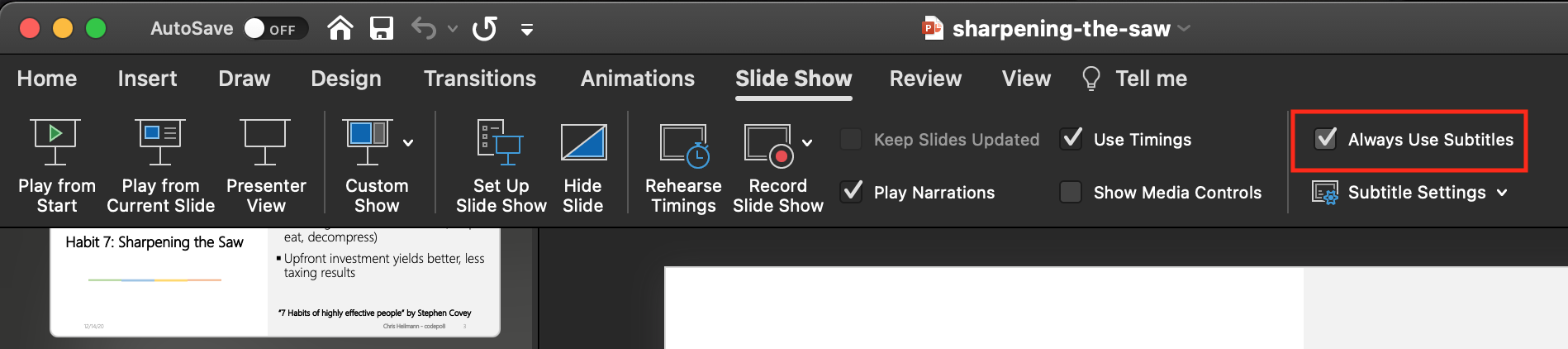
ระบบสไลด์หลายระบบจะสร้างคำบรรยายอัตโนมัติสำหรับสิ่งที่คุณพูด ไม่ใช่การประชุมทุกครั้งมีฟังก์ชั่นเดียวกัน หรือสถานที่ที่พวกเขาเก็บวิดีโอก็อาจไม่ใช่เช่นกัน นั่นคือเหตุผลที่จำเป็นต้องเปิดคำบรรยายบนระบบของคุณเมื่อคุณบันทึกการนำเสนอของคุณ ตัวอย่างเช่น ใน Powerpoint นี่เป็นส่วนหนึ่งของเมนูการฉายและคุณเพียงติ๊กที่ “ใช้คำบรรยายเสมอ”
บันทึกด้วยคุณภาพที่สูงเท่าที่จะทำได้
นี้ควรเป็นสิ่งที่แน่นอน แต่การบันทึกด้วยคุณภาพที่สูงเท่าที่จะทำได้เป็นสิ่งสำคัญ แน่นอนว่านี้จะทำให้ไฟล์ใหญ่ แต่จะให้คุณโอกาสในการแก้ไขและแก้ไขโดยไม่ต้องบันทึกและแก้ไขที่ไม่ສະดวก ทุกเครื่องมือแก้ไขวิดีโอที่ฉันรู้จักมีตั้งค่าการส่งออกที่อนุญาตให้สร้างเวอร์ชัน “เพียงพอ” แทนที่จะใช้หลายกิกะไบต์ แต่คุณไม่ควรใช้มันเป็นวัสดุเมื่อคุณแก้ไขวิดีโอ เช่นเดียวกัน นี่หมายความว่าการใช้ไมโครโฟนที่ดีและ – ถ้าเป็นไปได้ – กล้องภายนอก
รักษาไฟล์ดั้งเดิมเพื่อให้วิดีโอของคุณเข้าถึงได้ง่ายขึ้น
เครื่องมือบันทึกวิดีโอส่วนใหญ่จะมีรูปแบบของตัวเองที่มีขนาดใหญ่ มันเป็นสิ่งที่น่าหลงใหลที่จะลบไฟล์เหล่านี้เมื่อคุณพอใจกับวิดีโอของคุณ แต่ฉันมักจะได้รับคำขอจากผู้จัดการประชุมเพื่อทำการแก้ไขและการเปลี่ยนแปลงในชั่วโมงสุดท้าย และทำสิ่งเหล่านี้ในวิดีโอที่ถูกส่งออกแล้วยากกว่าหຼาย ขับเคลื่อนฮาร์ดไดรฟ์ภายนอกไม่แพง และฉันใช้ประโยชน์จาก “Cyber Mondays” หลายครั้งเพื่อซื้อพวกเขาโดยเฉพาะสำหรับเก็บไฟล์ดั้งเดิมของการบันทึกของฉัน
เมื่อคุณเสร็จสิ้นการบันทึกและส่งออกไปยังขนาดไฟล์ที่เหมาะสม คุณต้องส่งมันให้กับผู้จัดการประชุม โดยทั่วไปจะมีที่ที่คุณสามารถอัปโหลดได้ แต่ฉันพบวิธีที่ง่ายที่สุดในการแชร์คือผ่านบริการแชร์ไฟล์บางอย่าง Box, Dropbox, Microsoft OneDrive, Google Drive, AWS Storage,อะไรก็ตามที่คุณต้องการใช้ – การลงทุนในหนึ่งในเหล่านี้เป็นความคิดที่ดีเพราะคุณไม่ต้องการให้สิ่งของคุณถูกโฮสต์บนบริการ “ฟรี” ที่น่าสงสัยที่คุณไม่มีคำพูดเกี่ยวกับการสำรองข้อมูล
โปรดระบุที่มาเมื่อนำไปเผยแพร่: Developer Relations »